
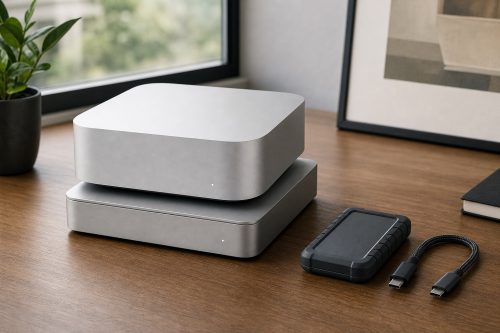
Mac mini adalah salah satu komputer desktop paling menarik saat ini: kecil, senyap, hemat listrik, dan sangat bertenaga. Kelemahannya hanya satu: penyimpanan internalnya mahal untuk di-upgrade dan tidak bisa ditambah setelah dibeli. Mac mini dengan M6 dimulai dari SSD 256GB, sedangkan versi M5 Pro dari 512GB. Untuk pengguna yang bekerja dengan foto, video, proyek coding besar, mesin virtual, atau model AI lokal, kapasitas itu cepat penuh.
Solusi paling masuk akal adalah penyimpanan eksternal. Kabar baiknya, port Thunderbolt di Mac mini membuat SSD eksternal yang tepat bisa nyaris secepat SSD internal. Artikel ini membahas cara memilih penyimpanan eksternal yang cocok untuk Mac mini, mulai dari memahami port, jenis perangkat, rekomendasi produk, hingga cara setup yang benar.
Kenali Dulu Port di Mac Mini Anda
Kecepatan penyimpanan eksternal sangat ditentukan oleh port yang dipakai. Mac mini generasi 2026 (diumumkan Apple pada 25 Agustus 2026) hadir dalam dua varian dengan port berbeda:
| Port | Mac mini M6 | Mac mini M5 Pro |
|---|---|---|
| Belakang: Thunderbolt | 3x Thunderbolt 4 (hingga 40Gb/s) | 3x Thunderbolt 5 (hingga 120Gb/s) |
| Belakang: USB4 | Ya, hingga 40Gb/s | Ya, hingga 40Gb/s |
| Depan: USB-C | 2x USB 3 (hingga 10Gb/s) | 2x USB 3 (hingga 10Gb/s) |
| Lainnya | HDMI, Ethernet 2.5Gb (opsi 10Gb) | HDMI, Ethernet 2.5Gb (opsi 10Gb) |
| SSD internal standar | Mulai 256GB, maksimal 2TB | Mulai 512GB, maksimal 8TB |
Untuk generasi sebelumnya, polanya mirip: Mac mini M4 (2024) memakai Thunderbolt 4, sedangkan M4 Pro memakai Thunderbolt 5. Mac mini M1, M2, dan M2 Pro memakai Thunderbolt 3/4 serta punya port USB-A di belakang.
Aturan praktis: colokkan SSD cepat ke port Thunderbolt di belakang, bukan port USB-C di depan. Port depan hanya 10Gb/s, cocok untuk flashdisk, card reader, atau hard disk, tetapi akan membatasi SSD NVMe yang cepat.
Berapa Kecepatan Realistis per Jenis Koneksi?
Angka Gb/s di spesifikasi port adalah kecepatan teoretis. Kecepatan transfer file sebenarnya (MB/s) lebih rendah. Berikut kisaran yang umum, berdasarkan klaim produsen untuk masing-masing kelas perangkat:
| Koneksi | Kisaran kecepatan nyata | Contoh perangkat |
|---|---|---|
| USB 3 10Gb/s (port depan) | Sekitar 1.000 MB/s | Samsung T7 Shield (hingga 1.050 MB/s), Crucial X9 Pro (hingga 1.050 MB/s) |
| USB4 / Thunderbolt 4 (40Gb/s) | Sekitar 3.000 MB/s | Enclosure NVMe USB4 seperti Satechi USB4 Slim |
| Thunderbolt 5 / USB4 80Gb/s | Di atas 6.000 MB/s | OWC Envoy Ultra, LaCie Rugged SSD Pro5, OWC Express 1M2 80G |
| Hard disk (HDD) USB | Umumnya sekitar 100 sampai 250 MB/s | HDD portable atau desktop untuk backup |
Sebagai gambaran, Apple menyatakan Mac mini M6 punya penyimpanan internal hingga 2 kali lebih cepat dibanding generasi sebelumnya. SSD Thunderbolt 5 kelas 6.000 MB/s adalah yang paling mendekati performa internal tersebut.
Jebakan USB 3.2 Gen 2×2 (20Gb/s)
Beberapa SSD portable mengklaim kecepatan sekitar 2.000 MB/s lewat standar USB 3.2 Gen 2×2 (20Gb/s). Spesifikasi resmi Mac mini hanya mencantumkan USB 3 hingga 10Gb/s dan USB4 hingga 40Gb/s, tanpa mode 20Gb/s. Akibatnya, SSD seperti ini umumnya hanya berjalan di kelas 10Gb/s (sekitar 1.000 MB/s) saat dicolok ke Mac. Sebelum membeli SSD yang mengklaim “2.000 MB/s”, cek antarmukanya: jika USB 3.2 Gen 2×2, jangan berharap kecepatan penuh di Mac.
Jenis Penyimpanan Eksternal dan Kegunaannya
1. SSD Thunderbolt 5 / USB4 80Gb/s
Pilihan tercepat. Cocok untuk editing video 4K/8K langsung dari drive, menyimpan library foto besar, model AI lokal, atau proyek pengembangan software. Kecepatan penuh hanya didapat di Mac mini M5 Pro atau M4 Pro (Thunderbolt 5). Di Mac mini M6 atau M4, drive ini tetap bekerja tetapi di kecepatan Thunderbolt 4/USB4.
2. Enclosure NVMe USB4 / Thunderbolt 4
Anda membeli wadahnya (enclosure) dan SSD NVMe M.2 secara terpisah. Keuntungannya: harga per terabyte lebih murah, SSD bisa diganti atau di-upgrade, dan kecepatan sekitar 3.000 MB/s sudah lebih dari cukup untuk sebagian besar pekerjaan. Ini pilihan dengan nilai terbaik untuk Mac mini M6 dan M4.
3. SSD portable USB 10Gb/s
Murah, ringkas, tahan banting, dan kompatibel dengan hampir semua perangkat. Kecepatannya sekitar 1.000 MB/s, cukup untuk menyimpan dokumen, foto, backup Time Machine yang cepat, atau memindahkan file antar komputer.
4. Hard disk (HDD) eksternal
Paling murah per terabyte, tetapi lambat dan berisik. Ideal untuk backup Time Machine dan arsip jangka panjang, bukan untuk kerja aktif.
5. NAS (Network Attached Storage)
Penyimpanan yang terhubung lewat jaringan. Cocok jika file perlu diakses beberapa perangkat atau untuk backup terpusat. Mac mini punya Ethernet 2.5Gb standar dan opsi 10Gb, sehingga NAS dengan port 2.5GbE atau 10GbE bisa memberikan kecepatan yang layak. Kekurangannya: lebih mahal, butuh setup, dan tetap lebih lambat dibanding SSD Thunderbolt.
Rekomendasi Produk
Produk di bawah dipilih berdasarkan spesifikasi resmi produsen dan ulasan media teknologi. Harga yang dicantumkan adalah harga peluncuran di AS dari sumber resmi atau media, dan harga di Indonesia bisa berbeda.
Untuk Mac mini M5 Pro / M4 Pro (Thunderbolt 5): kecepatan maksimal
| Produk | Antarmuka | Kecepatan (klaim produsen) | Keunggulan |
|---|---|---|---|
| OWC Envoy Ultra | Thunderbolt 5 | Di atas 6.000 MB/s | IP67, crushproof, tanpa kipas, kabel terintegrasi, bus-powered |
| LaCie Rugged SSD Pro5 | Thunderbolt 5 (80Gb/s) | Baca hingga 6.700 MB/s, tulis hingga 5.300 MB/s | IP68, tahan jatuh 3 meter, garansi terbatas 5 tahun plus layanan Seagate Rescue Data Recovery; 2TB (US$399,99) dan 4TB (US$599,99) |
| OWC Express 1M2 80G | USB4 80Gb/s, kompatibel Thunderbolt 5 | Di atas 6.000 MB/s | Enclosure: bisa pakai SSD sendiri (2242 atau 2280, hingga 8TB) atau beli versi siap pakai; tanpa kipas; garansi OWC 3 tahun |

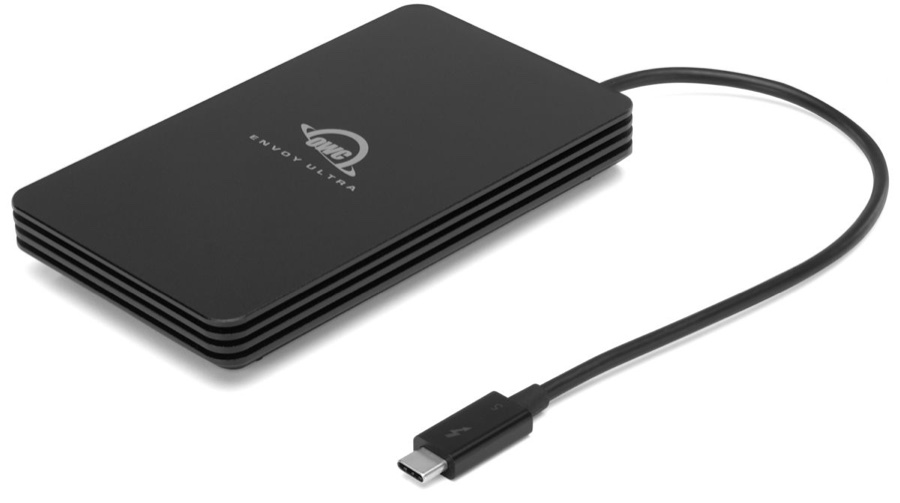

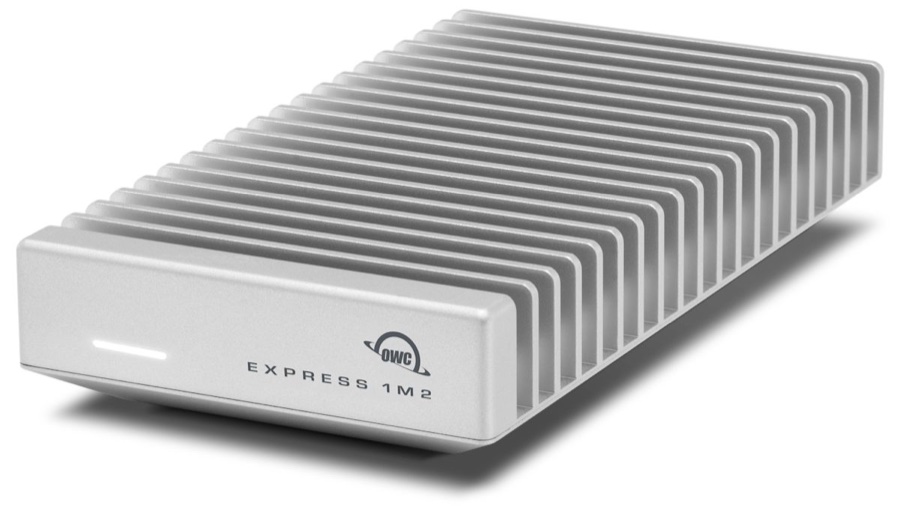
Catatan: SSD Thunderbolt 5 kompatibel mundur dengan Thunderbolt 4 dan USB, tetapi kecepatannya turun sesuai port. The SSD Review juga mengingatkan bahwa Thunderbolt 5 masih relatif baru sehingga sesekali muncul kendala kompatibilitas, jadi sebaiknya beli dari penjual yang menerima retur.
Untuk desain yang serasi: enclosure yang bisa ditumpuk
| Produk | Antarmuka | Detail |
|---|---|---|
| Satechi USB4 Slim NVMe SSD Enclosure | USB4 (hingga 40Gb/s) | Ukurannya sama dengan Mac mini M4/M4 Pro sehingga bisa diletakkan di atas atau di bawah Mac mini. Mac mini 2026 berdimensi sama (12,7 x 12,7 x 5 cm). Mendukung SSD NVMe ukuran 2230, 2242, 2260, dan 2280 hingga 8TB. SSD tidak termasuk. Harga peluncuran US$119,99. |
| OWC miniStack STX | Thunderbolt 4 | Untuk Mac mini lama (M1, M2, M2 Pro) yang berukuran lebih besar. Menampung satu drive SATA (HDD/SSD) dan satu SSD NVMe M.2, sekaligus berfungsi sebagai hub Thunderbolt. Memakai kipas pendingin. |

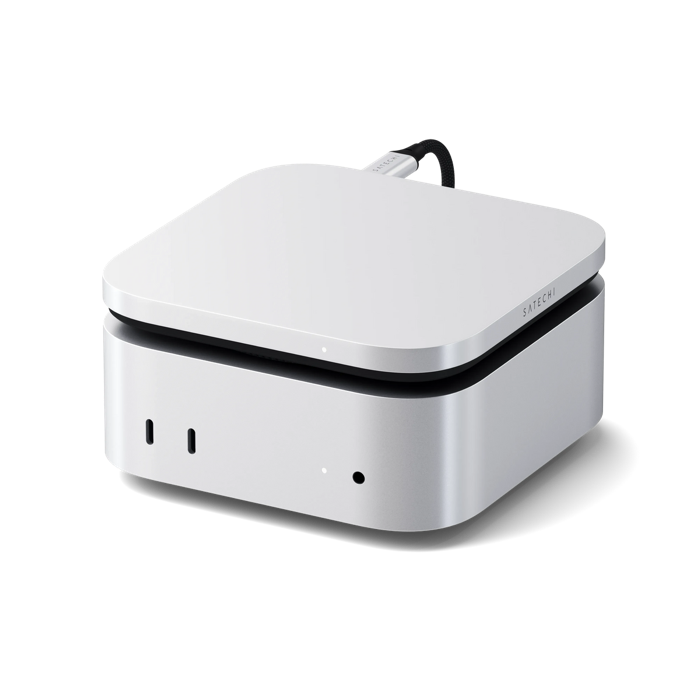

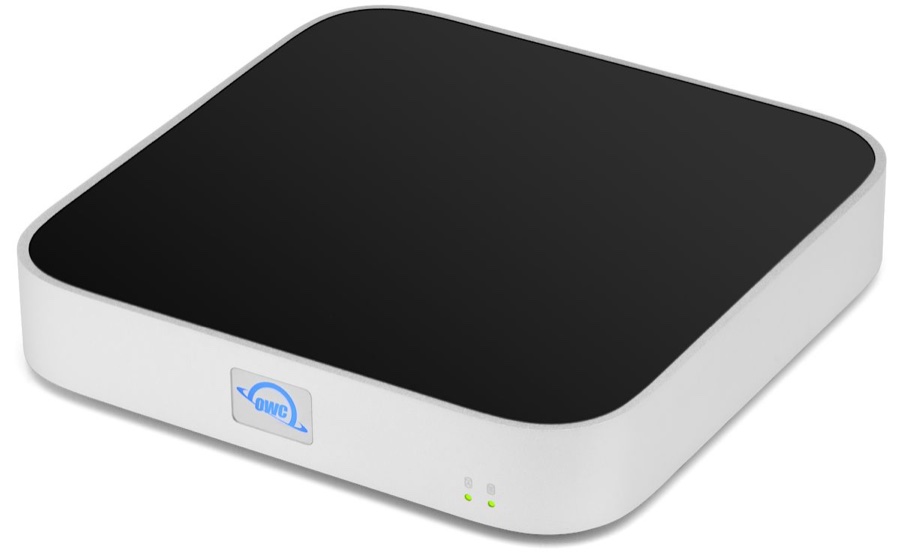
Hati-hati dengan dock/hub plus slot SSD. Ada produk “stand dan hub” untuk Mac mini yang punya slot SSD NVMe di dalamnya. Praktis, tetapi periksa kecepatan slot SSD-nya di spesifikasi. Banyak di antaranya memakai jalur USB 3.2 10Gb/s, sehingga jauh lebih lambat dibanding enclosure USB4/Thunderbolt meskipun dicolok ke port Thunderbolt.
Untuk anggaran hemat: SSD portable 10Gb/s
| Produk | Kecepatan (klaim produsen) | Keunggulan |
|---|---|---|
| Samsung T7 Shield | Baca 1.050 MB/s, tulis 1.000 MB/s | IP65, tahan jatuh hingga 3 meter, ringan (98 gram), garansi terbatas 3 tahun |
| Crucial X9 Pro | Baca/tulis hingga 1.050 MB/s | Ringkas, cocok untuk fotografer dan transfer file harian |

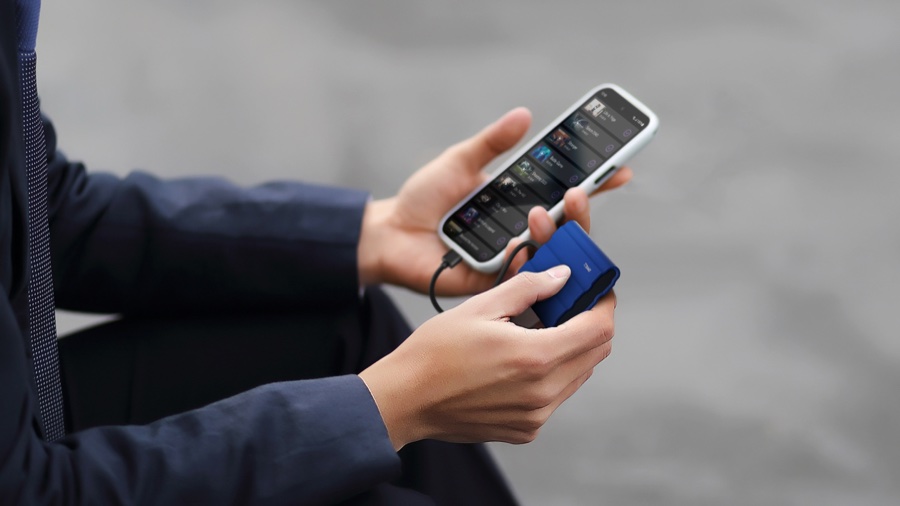
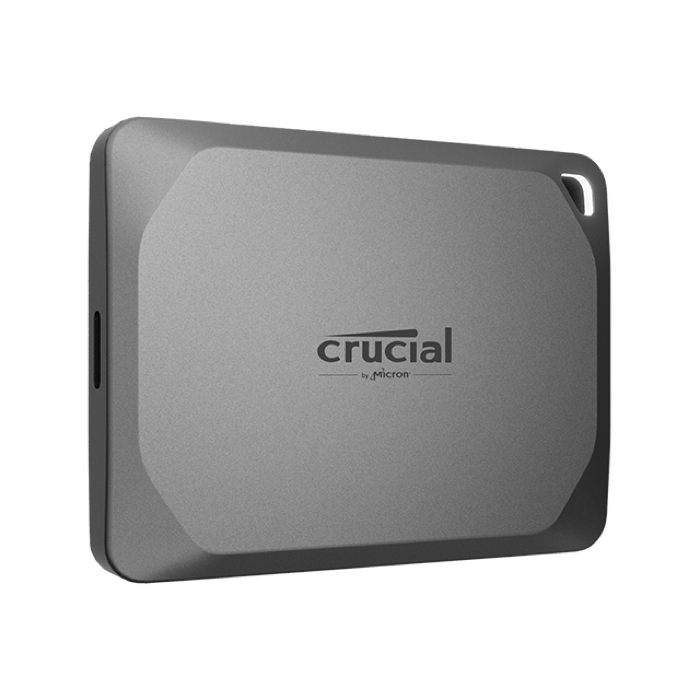
SSD kelas ini bisa dicolok ke port USB-C depan tanpa kehilangan kecepatan, karena memang dirancang untuk 10Gb/s.
Panduan Memilih Berdasarkan Kebutuhan
| Kebutuhan | Rekomendasi |
|---|---|
| Edit video 4K/8K, library media besar, di Mac mini M5 Pro / M4 Pro | SSD Thunderbolt 5 (Envoy Ultra, Rugged SSD Pro5) atau Express 1M2 80G |
| Kerja harian, coding, foto, di Mac mini M6 / M4 | Enclosure NVMe USB4 (misalnya Satechi USB4 Slim) + SSD NVMe 1 sampai 4TB |
| Menyimpan model AI lokal (LM Studio, Ollama) | SSD NVMe via USB4/Thunderbolt; model besar dimuat jauh lebih cepat dibanding dari HDD |
| Backup Time Machine | HDD eksternal atau SSD portable 10Gb/s, kapasitas minimal 2 kali data Anda |
| Berbagi file ke beberapa perangkat | NAS dengan Ethernet 2.5GbE atau 10GbE |
| Sering dibawa bepergian | SSD rugged bersertifikat IP (T7 Shield, Envoy Ultra, Rugged SSD Pro5) |
Tips memilih SSD NVMe untuk enclosure
- Ukuran: hampir semua enclosure mendukung 2280, ukuran SSD NVMe paling umum.
- Generasi PCIe: SSD PCIe Gen 4 sudah lebih dari cukup untuk enclosure 40Gb/s karena bottleneck ada di koneksi, bukan di SSD.
- Panas: pilih enclosure aluminium dengan heatsink atau thermal pad. SSD yang terlalu panas akan menurunkan kecepatan (thermal throttling) saat transfer file besar.
- Kualitas SSD: untuk menyimpan data penting, pilih SSD dengan DRAM cache dan merek yang jelas garansinya.
Cara Setup yang Benar di macOS
1. Format drive dengan sistem file yang tepat
Buka Disk Utility (Utilitas Disk), pilih menu View > Show All Devices, pilih drive fisiknya (bukan volume), lalu klik Erase.
| Format | Kapan dipakai |
|---|---|
| APFS | Drive khusus untuk Mac. Pilihan terbaik untuk SSD. Time Machine di macOS modern juga memakai APFS untuk disk backup baru. |
| APFS (Encrypted) | Sama seperti APFS, tetapi dienkripsi dengan password. Sangat disarankan untuk drive portable. |
| exFAT | Jika drive perlu dipakai bergantian dengan Windows. Kurang tahan terhadap kerusakan jika drive dicabut mendadak. |
Lewat Terminal, Anda bisa melihat daftar disk dan memformat ke APFS (ganti diskN dengan nomor disk eksternal Anda, dan pastikan benar karena semua data akan terhapus):
diskutil list external
diskutil eraseDisk APFS "DataSSD" GPT diskN
2. Aktifkan Time Machine
Buka System Settings > General > Time Machine, klik Add Backup Disk, lalu pilih drive. Gunakan drive terpisah untuk Time Machine, jangan dicampur dengan drive kerja, agar satu kerusakan tidak menghilangkan data kerja sekaligus backup-nya.
3. Pindahkan data besar ke drive eksternal
- Photos: pindahkan file library Photos ke SSD eksternal, lalu buka Photos sambil menahan tombol Option untuk memilih library di lokasi baru.
- Final Cut Pro / DaVinci Resolve: simpan library dan media proyek langsung di SSD eksternal yang cepat.
- Model AI lokal: LM Studio menyediakan pengaturan lokasi folder model. Untuk Ollama, lokasi model bisa diatur dengan variabel lingkungan
OLLAMA_MODELS. - Proyek developer: folder proyek, image Docker, dan file mesin virtual bisa ditaruh di SSD eksternal agar SSD internal tidak cepat penuh.
4. Uji kecepatan
Gunakan aplikasi gratis seperti Blackmagic Disk Speed Test (tersedia di App Store) atau AmorphousDiskMark untuk memastikan drive bekerja di kecepatan yang diharapkan. Jika hasilnya jauh di bawah ekspektasi, coba port belakang lain, ganti kabel, dan pastikan kabelnya mendukung kecepatan yang sesuai (kabel Thunderbolt/USB4 yang bersertifikat).
Kesalahan yang Sering Terjadi
- Memakai kabel yang salah. Kabel USB-C murah sering hanya mendukung USB 2.0 (480Mb/s) atau 10Gb/s. Gunakan kabel bawaan drive atau kabel Thunderbolt/USB4 bersertifikat.
- Mencolok SSD cepat ke port depan. Port USB-C depan Mac mini maksimal 10Gb/s.
- Membeli SSD Thunderbolt 5 untuk Mac mini M6/M4. Tetap bekerja, tetapi Anda membayar mahal untuk kecepatan yang tidak bisa dipakai. Enclosure USB4 40Gb/s memberikan nilai yang lebih baik.
- Mencabut drive tanpa eject. Selalu eject dari Finder sebelum mencabut untuk mencegah kerusakan data, terutama pada drive exFAT.
- Tidak punya backup. SSD eksternal bukan backup jika itu satu-satunya tempat data Anda disimpan. Terapkan aturan 3-2-1: tiga salinan data, dua jenis media berbeda, satu salinan di lokasi lain atau di cloud.
Kesimpulan
Untuk Mac mini, penyimpanan eksternal bukan sekadar tambahan, tetapi bagian penting dari setup. Kuncinya adalah menyesuaikan perangkat dengan port yang Anda miliki:
- Mac mini M5 Pro / M4 Pro (Thunderbolt 5): manfaatkan SSD Thunderbolt 5 atau USB4 80Gb/s untuk kecepatan di atas 6.000 MB/s.
- Mac mini M6 / M4 (Thunderbolt 4): enclosure NVMe USB4 40Gb/s adalah pilihan dengan nilai terbaik, dengan kecepatan sekitar 3.000 MB/s.
- Untuk backup: HDD atau SSD portable 10Gb/s dengan Time Machine sudah memadai.
Dengan kombinasi yang tepat, Mac mini dengan SSD internal kecil bisa tetap lega, cepat, dan aman datanya.
Sumber
- Apple Newsroom: Apple unveils a more powerful Mac mini featuring the all-new M6 and M5 Pro
- Apple: Mac mini Technical Specifications
- EveryMac: Best Thunderbolt and USB Storage for Mac mini
- OWC: Envoy Ultra
- OWC: Express 1M2 80G
- OWC: miniStack STX
- Tom’s Hardware: Thunderbolt 5 equipped LaCie Rugged Pro5 SSD boasts 6,700 MB/s
- MacRumors: Satechi USB4 Slim NVMe SSD Enclosure
- The SSD Review: LaCie Rugged SSD Pro 5 2TB Review
- Samsung Newsroom: T7 Shield
- Crucial: X9 Pro Portable SSD