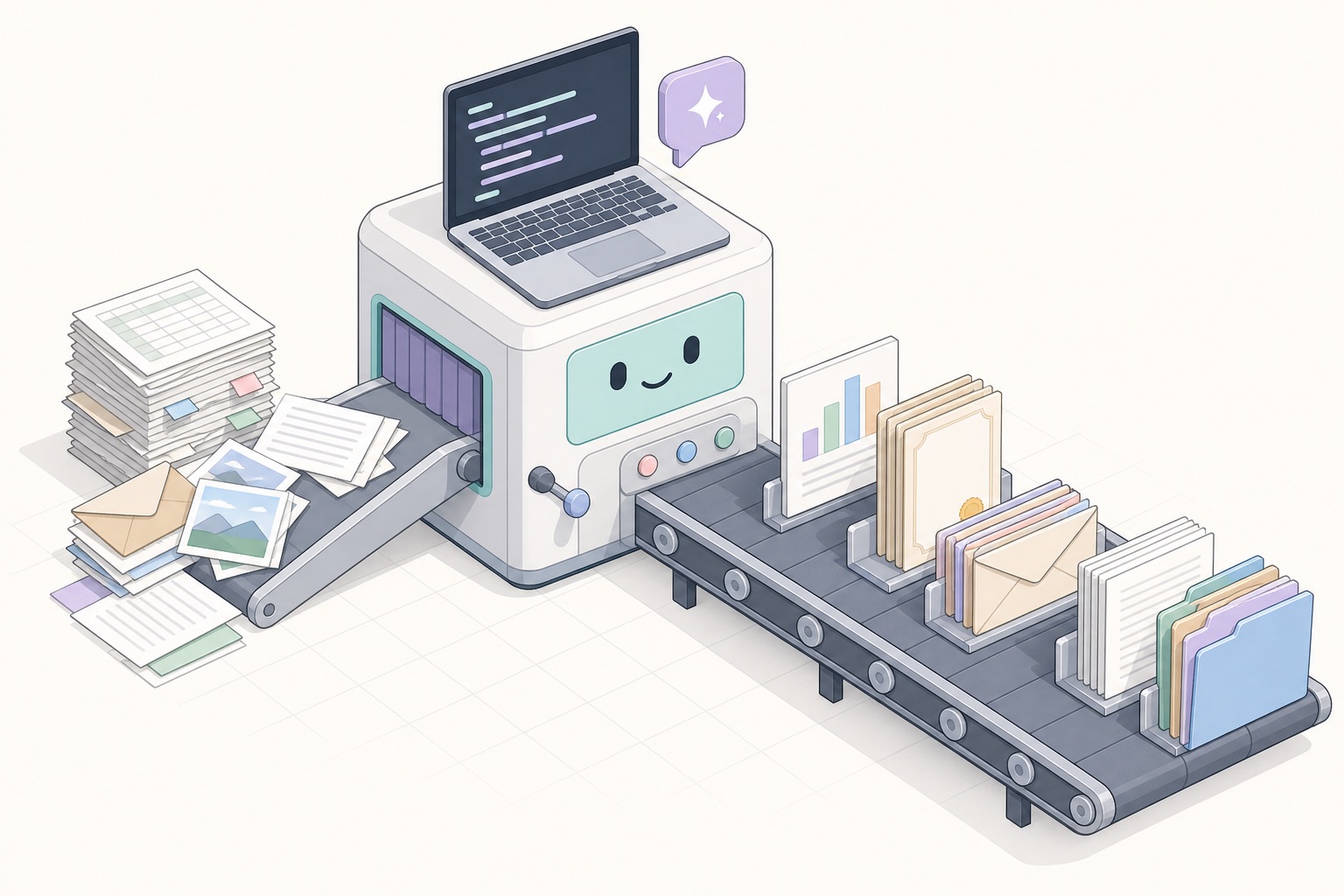
Setiap kantor punya pekerjaan yang sama dari bulan ke bulan: merekap file Excel dari banyak cabang, membuat laporan penjualan, mengetik nama ratusan peserta di sertifikat, mengirim email berlampiran satu per satu, atau merapikan ratusan foto dan scan. Pekerjaan seperti ini menghabiskan berjam-jam, padahal komputer bisa menyelesaikannya dalam hitungan detik asalkan diberi perintah yang jelas.
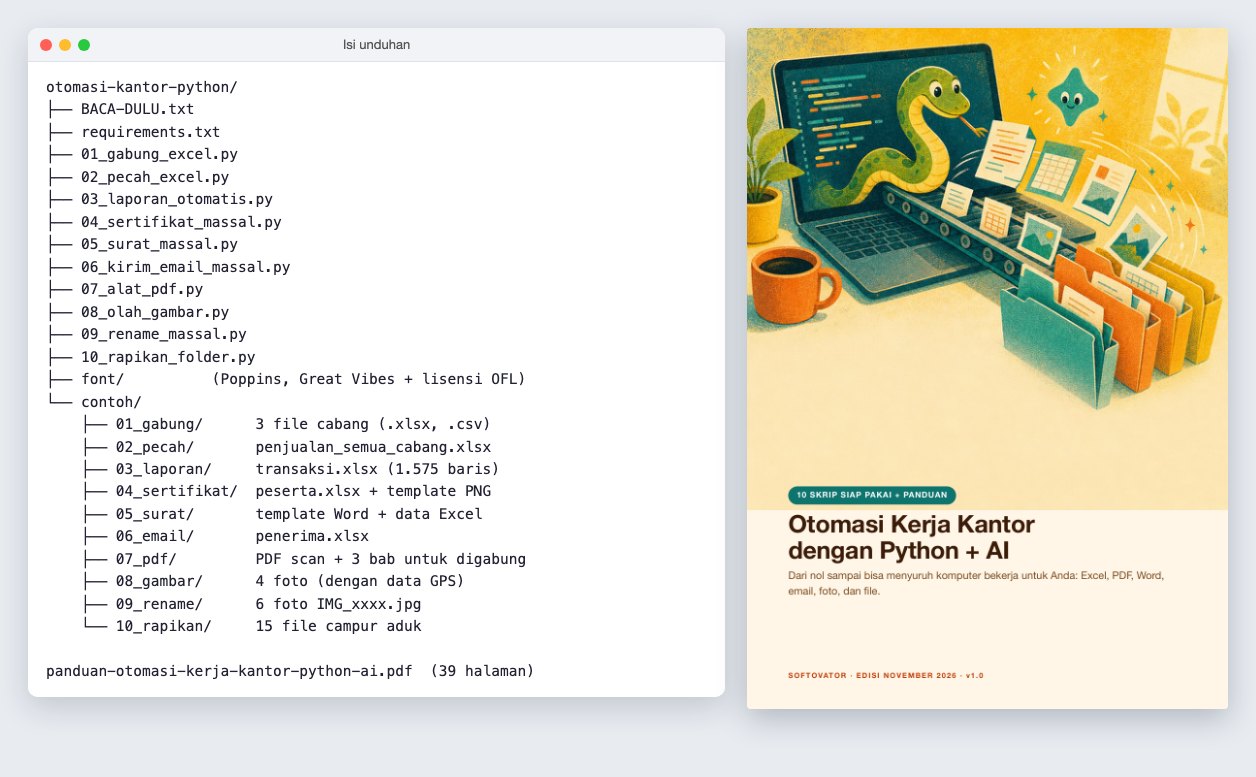
Itulah alasan kami menyusun paket Otomasi Kerja Kantor dengan Python + AI: 10 skrip Python siap pakai untuk pekerjaan administrasi sehari-hari, ditambah buku panduan 39 halaman yang mengajarkan dari nol. Artikel ini membedah isinya satu per satu, lengkap dengan screenshot hasil skrip yang kami jalankan sendiri, sekaligus batasan-batasannya.
Catatan keterbukaan: paket ini adalah produk Softovator sendiri. Semua screenshot dan angka di artikel ini berasal dari skrip yang dijalankan redaksi pada data contoh di dalam paket, tanpa disunting kecuali untuk memendekkan alamat folder.
Ringkasan
| Aspek | Keterangan |
|---|---|
| Isi | ZIP berisi 10 skrip Python, data contoh untuk setiap skrip, template sertifikat dan surat, font, BACA-DULU.txt, plus buku panduan PDF 39 halaman |
| Untuk | Admin, staf keuangan dan HR, guru, panitia acara, pemilik UMKM. Tidak perlu pengalaman pemrograman. |
| Sistem | Windows 10/11 dan macOS, Python 3.9 ke atas |
| Pustaka | openpyxl, pypdf, Pillow, python-docx (dipasang sekali dengan satu perintah) |
| Internet | Hanya untuk memasang Python. Semua skrip berjalan offline, kecuali skrip email. |
| Harga | Rp99.000, pembayaran transfer bank |
| Lisensi | Boleh dipakai dan diubah untuk pekerjaan sendiri, kantor, atau usaha. Tidak boleh dijual ulang atau dibagikan. |
Isi Paket: Apa Saja yang Anda Dapatkan
Setelah pembayaran dikonfirmasi, ada dua file yang bisa diunduh: ZIP berisi skrip dan data contoh, serta buku panduan PDF. Setiap skrip punya folder contohnya sendiri, jadi Anda bisa langsung mencoba semua fitur sebelum memakai data sendiri.
Buku Panduan 39 Halaman
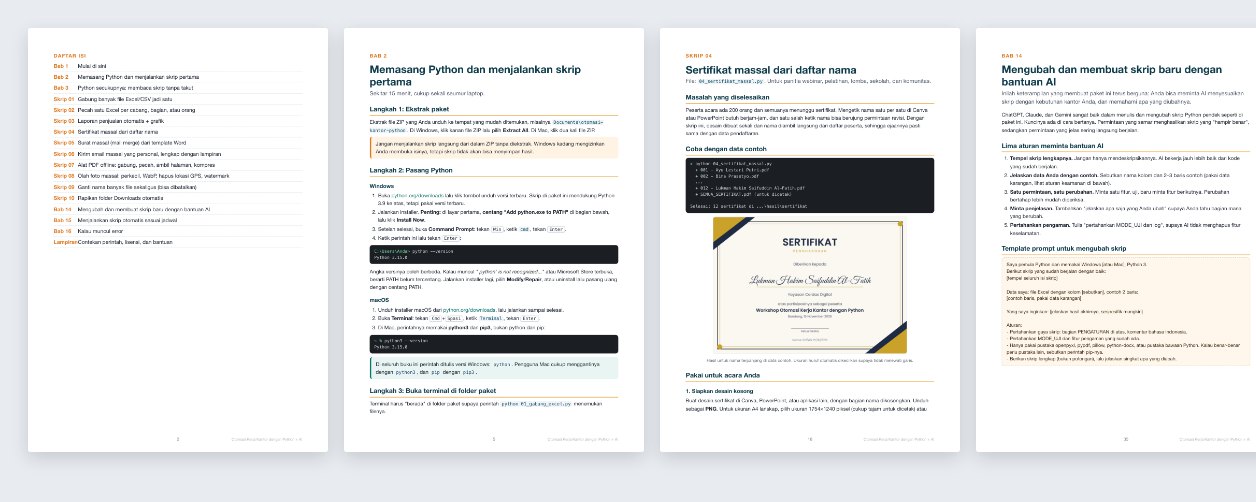
Buku panduan dirancang untuk orang yang belum pernah menyentuh Python. Isinya berurutan dari memasang Python sampai membuat skrip baru dengan bantuan AI:
- Bab 1 dan 2: isi paket, cara memasang Python di Windows dan Mac langkah demi langkah, cara membuka terminal di folder yang benar, memasang pustaka, dan menjalankan skrip pertama. Ada juga alternatif tanpa instal lewat Google Colab, lengkap dengan peringatan untuk data sensitif.
- Bab 3: “Python secukupnya”, yaitu sepuluh bentuk kode yang perlu dikenali supaya bisa mengubah pengaturan tanpa takut, cara menulis alamat folder di Windows, dan cara membaca pesan error.
- Satu bab untuk setiap skrip: masalah yang diselesaikan, cara mencoba dengan data contoh, tabel pengaturan, penjelasan cara kerja kode (potongan kodenya diambil langsung dari skrip), batasan, dan contoh prompt AI untuk memodifikasinya.
- Bab 14 sampai 16: cara meminta AI mengubah atau membuat skrip, menjalankan skrip otomatis sesuai jadwal dengan Task Scheduler (Windows) atau cron (Mac), dan tabel solusi error yang paling sering muncul.
Cara Kerja Setiap Skrip: Cukup Ubah Bagian PENGATURAN
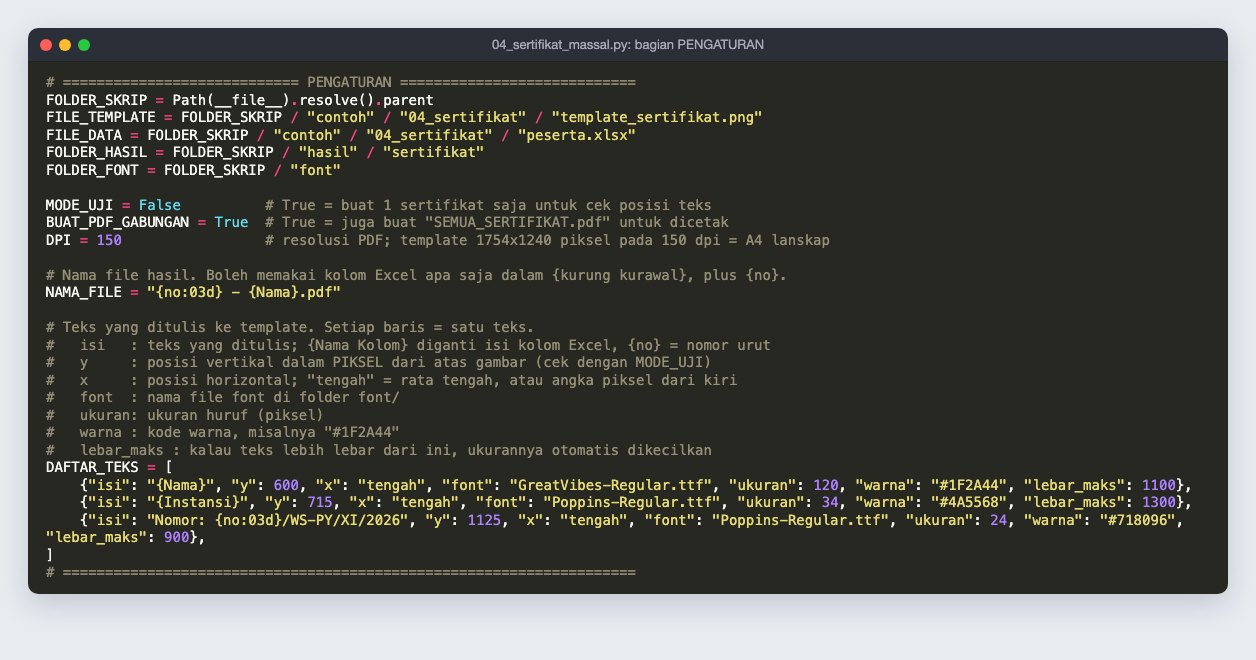
Semua skrip memakai pola yang sama. Di bagian atas ada blok PENGATURAN berisi nama folder, nama kolom Excel, dan pilihan lain yang sudah diberi komentar berbahasa Indonesia. Untuk memakai data sendiri, Anda cukup mengubah blok ini dengan Notepad, IDLE, atau VS Code, lalu menjalankan satu perintah di terminal. Bagian kode di bawahnya tidak perlu disentuh.
10 Skrip dan Hasilnya
1. Gabung banyak file Excel/CSV jadi satu
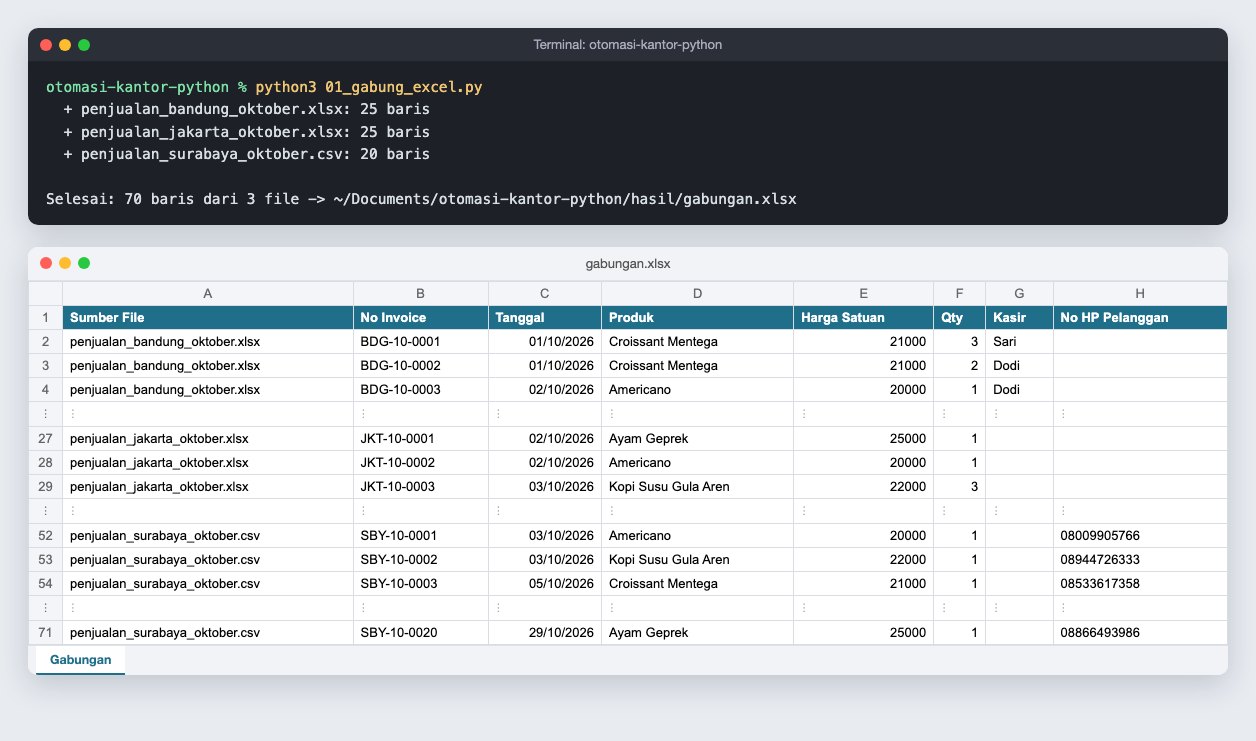
Untuk merekap file dari banyak cabang, banyak bulan, atau banyak orang. Kolom dicocokkan berdasarkan nama judulnya, bukan posisinya, sehingga file dengan urutan kolom berbeda tetap tergabung dengan benar. Kolom yang hanya ada di sebagian file tetap ikut, dan kolom “Sumber File” menunjukkan asal setiap baris.
Data contohnya sengaja dibuat berantakan: file Bandung punya urutan kolom berbeda dan kolom tambahan “Kasir”, sedangkan Surabaya berupa CSV dengan pemisah titik koma. Hasilnya tetap satu tabel rapi. Tanggal dari CSV menjadi tanggal Excel, dan nomor HP tetap diawali angka 0.
2. Pecah satu Excel per cabang, bagian, atau orang
Kebalikan dari skrip pertama. Satu tabel besar dipecah berdasarkan isi satu kolom, misalnya Cabang, Divisi, Kelas, atau Nama Sales. Hasilnya bisa satu file per nilai atau satu file dengan banyak sheet. Format tanggal dan Rupiah dari file asal ikut terbawa. Pada data contoh, 160 transaksi terpecah menjadi 4 file cabang dalam sekali jalan.
3. Laporan penjualan otomatis dengan grafik
Dari tabel transaksi mentah, skrip ini membuat file laporan dengan lima sheet: Ringkasan, Per Bulan (lengkap dengan persentase naik/turun), Per Kategori, Per Cabang, dan Top Produk. Setiap sheet dilengkapi grafik batang Excel yang tetap bisa diedit. Pada data contoh berisi 1.575 transaksi, laporannya selesai dalam beberapa detik.
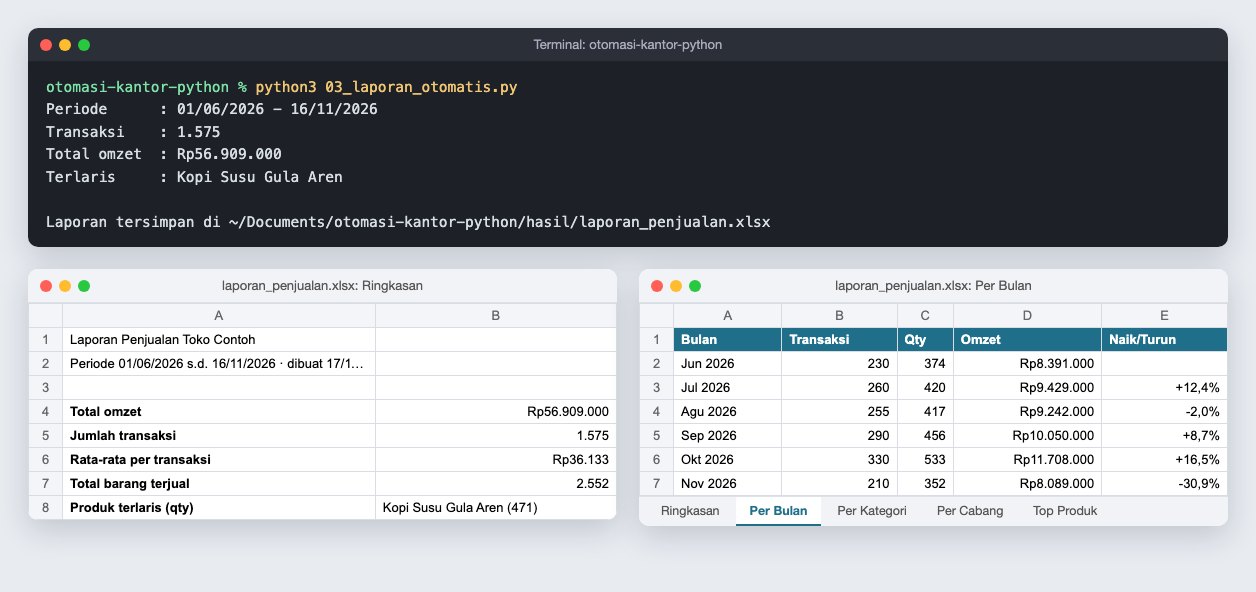
Kalau digabung dengan skrip pertama, laporan bulanan dari banyak cabang cukup dua perintah: gabungkan dulu, lalu buat laporannya.
4. Sertifikat massal dari daftar nama
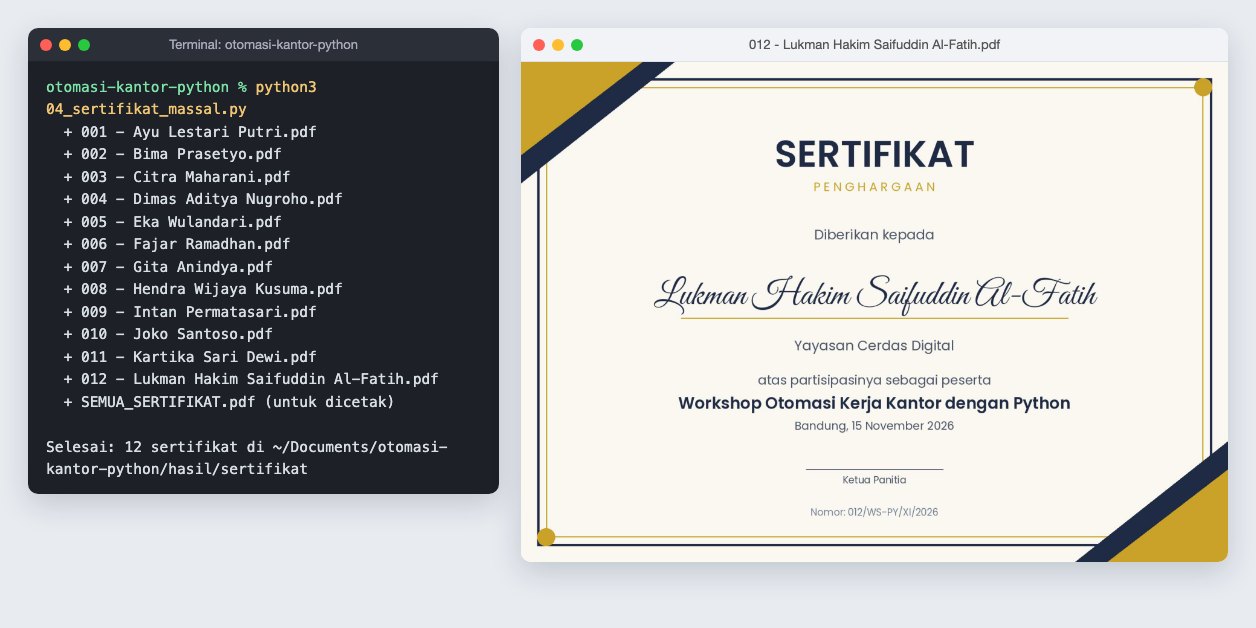
Desain sertifikat dibuat sekali di Canva atau PowerPoint, lalu disimpan sebagai PNG tanpa nama. Skrip menuliskan nama, instansi, dan nomor sertifikat dari Excel ke atas gambar, lalu membuat satu PDF per peserta ditambah satu PDF gabungan untuk dicetak. Nama yang terlalu panjang otomatis dikecilkan agar tidak melewati garis, dan ada mode uji untuk mengecek posisi teks pada satu sertifikat dulu.
5. Surat massal (mail merge) dari template Word
Tulis surat sekali di Word dengan penanda seperti {{nama}}, {{alamat}}, atau {{tanggal_acara}}, lalu skrip membuat satu file Word untuk setiap baris Excel. Penanda boleh ada di paragraf, tabel, header, dan footer. Tanggal ditulis gaya Indonesia lengkap dengan nama hari, dan nominal uang diberi titik ribuan.
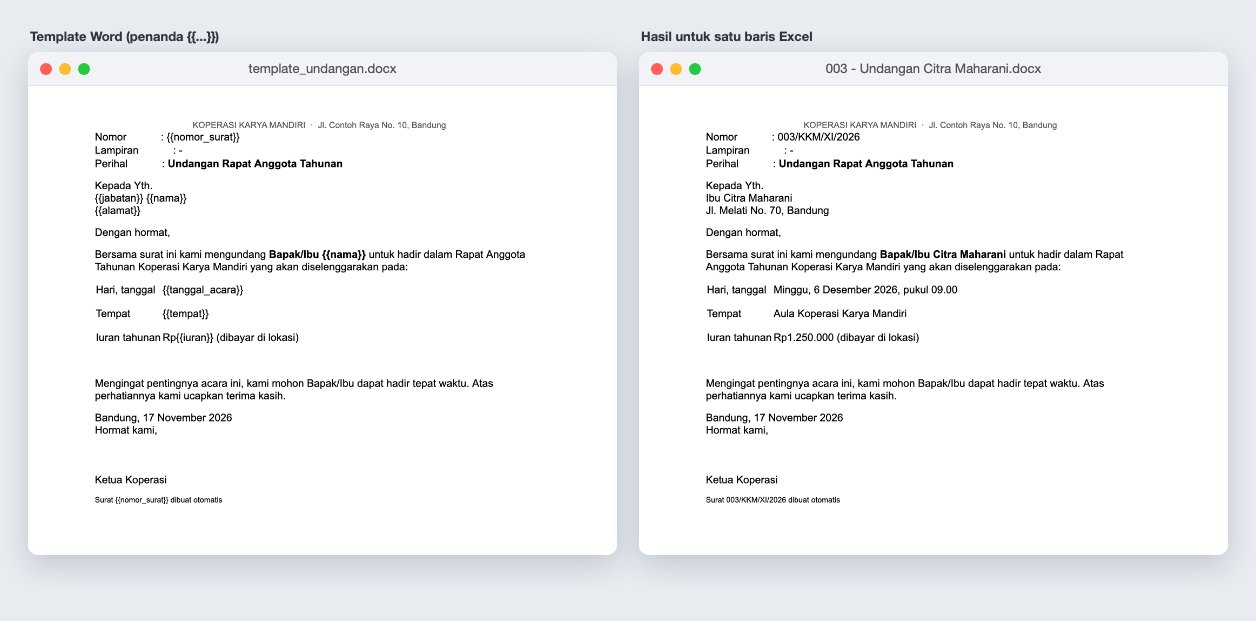
Skrip ini menghasilkan file Word. Untuk PDF, buku panduan menjelaskan cara menyimpannya lewat Word atau mengonversi banyak file sekaligus dengan LibreOffice.
6. Email massal yang personal, lengkap dengan lampiran
Setiap penerima mendapat email dengan sapaan namanya sendiri dan lampirannya sendiri, misalnya sertifikat hasil skrip keempat. Skrip ini dirancang dengan tiga pengaman. Pertama, mode uji aktif secara bawaan: tidak ada email yang terkirim, dan skrip hanya membuat file pratinjau .eml. Kedua, kata sandi tidak disimpan di skrip. Ketiga, ada log pengiriman, sehingga kalau proses terhenti di tengah jalan, alamat yang sudah terkirim otomatis dilewati.
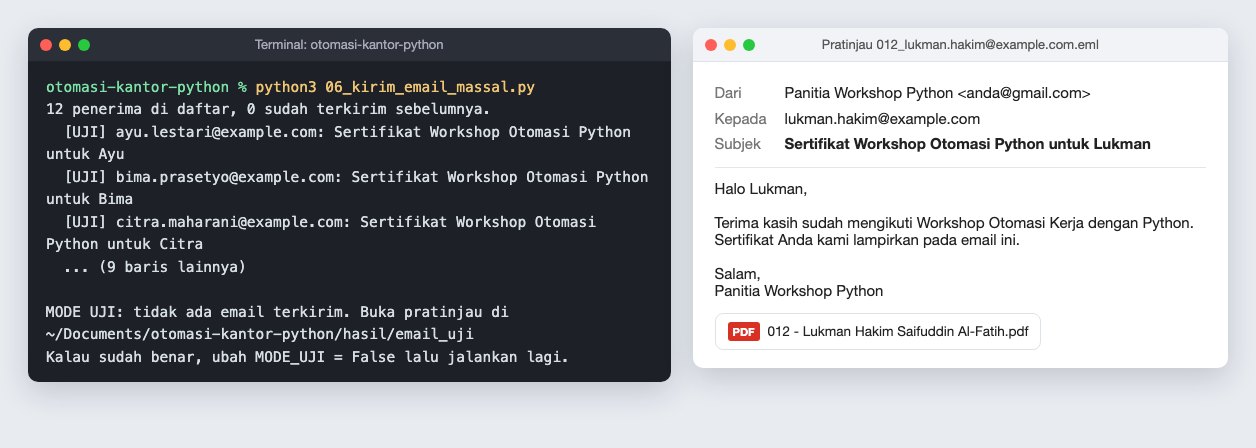
Untuk Gmail, Anda perlu Sandi Aplikasi (App Password). Menurut bantuan Google, sandi ini berupa kode 16 digit dan hanya tersedia untuk akun yang sudah mengaktifkan Verifikasi 2 Langkah. Google juga membatasi pengiriman. Anda bisa terkena batas bila mengirim lebih dari 500 email dalam sehari, dan baru bisa mengirim lagi dalam 1 sampai 24 jam. Skrip ini cocok untuk pengiriman kantor ke penerima yang memang berhak, bukan untuk email promosi massal.
7. Alat PDF offline: gabung, pecah, ambil halaman, kompres
Semua pengolahan PDF dilakukan di laptop sendiri, tanpa mengunggah dokumen ke situs mana pun. Ini penting untuk scan KTP, slip gaji, dan kontrak. Penggabungan memakai urutan nama file yang “alami” (bab2 sebelum bab10), dan kompresi memperkecil gambar di dalam PDF dengan tingkat kualitas yang bisa diatur.
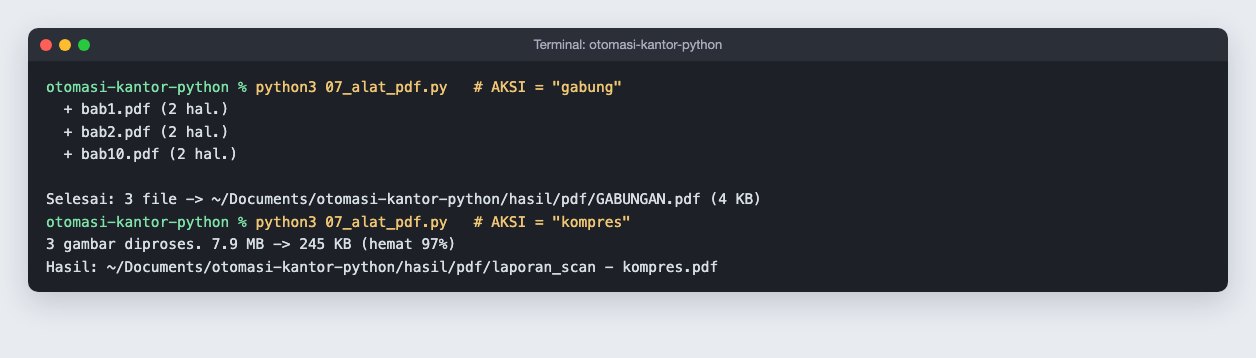
Angka 97% itu berasal dari PDF contoh yang gambarnya disimpan tanpa kompresi. Pada PDF hasil scan yang lebih umum, penghematannya lebih kecil. Dalam uji kami terhadap dokumen scan 300 dpi berukuran 3,4 MB, hasilnya 558 KB pada setelan bawaan. Penjelasan lengkapnya ada di artikel Cara Kompres PDF Tanpa Upload. Versi tunggal skrip ini juga tersedia gratis sebagai Alat PDF Offline.
8. Olah foto massal: perkecil, WebP, hapus lokasi GPS, watermark
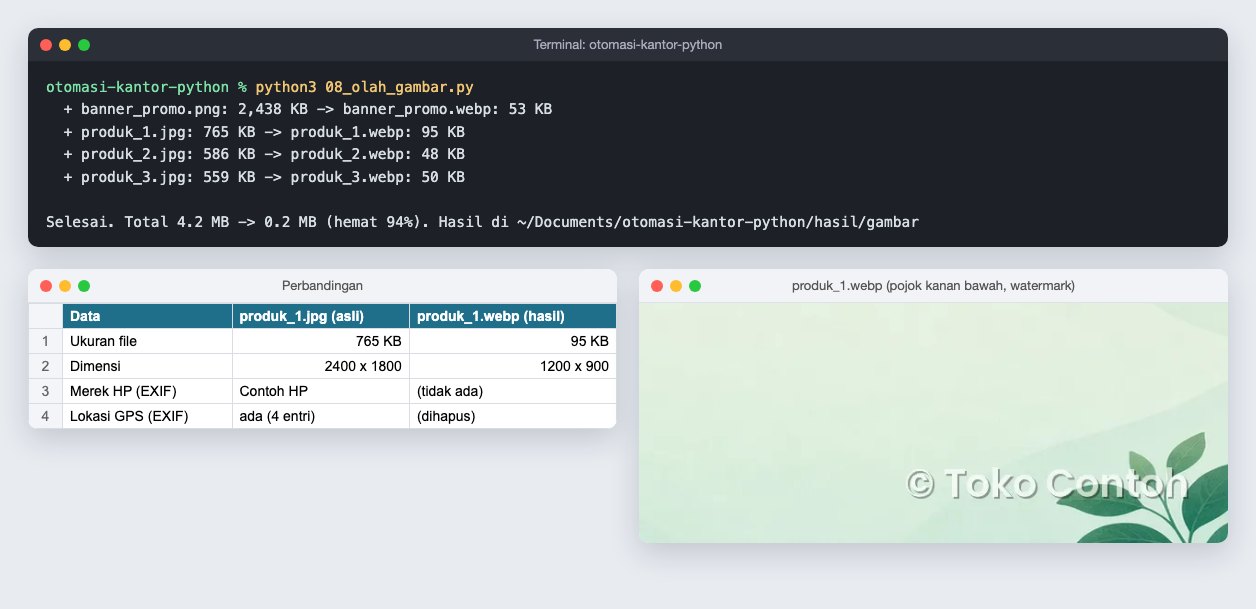
Ratusan foto diproses sekaligus: diperkecil ke ukuran maksimal tertentu tanpa gepeng, diubah ke WebP atau JPG, diberi watermark teks, dan dibersihkan dari metadata EXIF. Metadata itu termasuk lokasi GPS tempat foto diambil, yang bisa membocorkan alamat rumah bila foto produk diunggah ke internet. Foto dari HP yang tersimpan miring juga otomatis diluruskan.
9. Ganti nama banyak file sekaligus
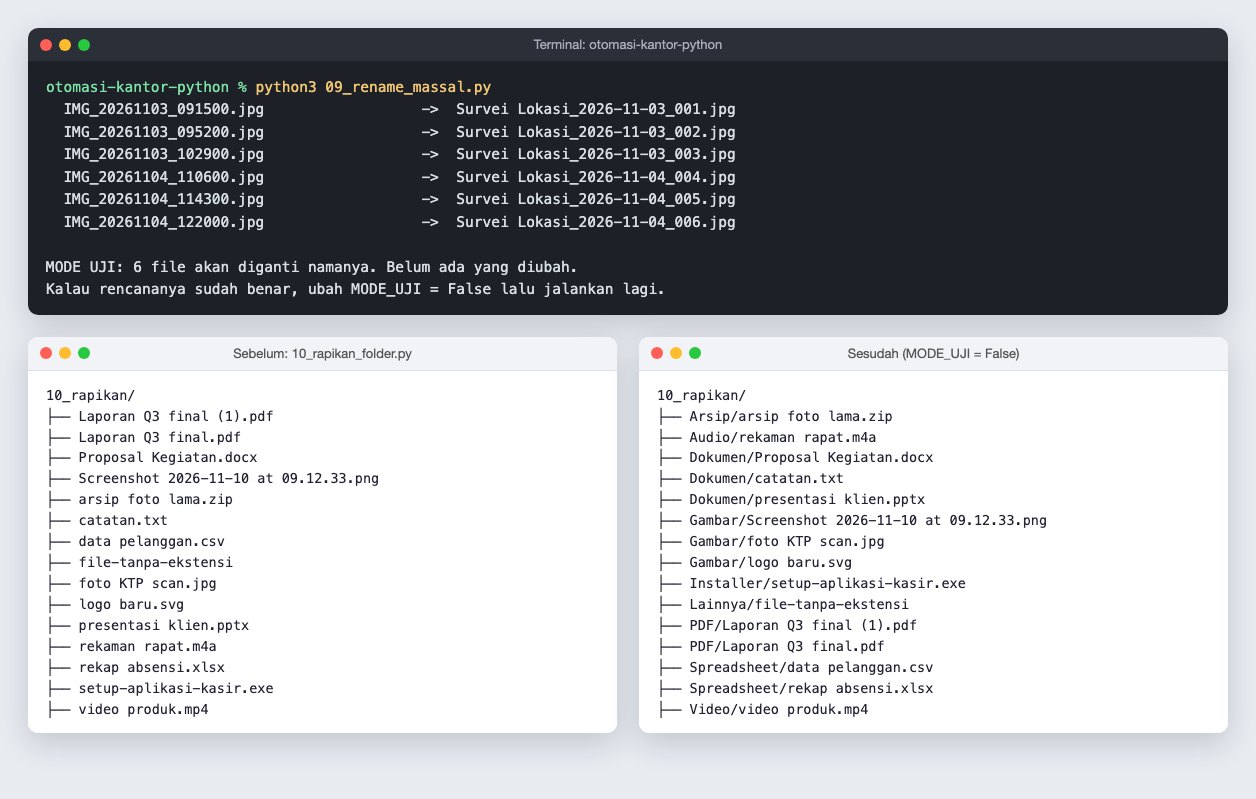
Nama seperti IMG_20261103_091500.jpg diubah menjadi pola yang bermakna, misalnya Survei Lokasi_2026-11-03_001.jpg. Tanggalnya diambil dari data kamera (EXIF) sehingga tetap benar meskipun file sudah disalin berkali-kali. Skrip hanya menampilkan rencana sampai mode uji dimatikan, tidak pernah menimpa file, dan menyimpan log yang bisa dipakai untuk mengembalikan semua nama seperti semula.
10. Rapikan folder Downloads otomatis
File di folder seperti Downloads atau Desktop dipindahkan ke subfolder sesuai jenisnya: PDF, Dokumen, Spreadsheet, Gambar, Video, Audio, Arsip, dan Installer. Bisa juga dikelompokkan per bulan. File yang sedang diunduh dilewati, nama kembar diberi akhiran, dan semua pemindahan bisa dibatalkan lewat log.
Peran AI: Menyesuaikan Skrip dengan Kebutuhan Kantor Anda
Sepuluh skrip ini tidak akan pas 100% dengan semua kantor. Nama kolom berbeda, format laporan berbeda, ada kebutuhan tambahan. Karena itu, setiap bab skrip di buku panduan ditutup dengan contoh prompt siap pakai untuk ChatGPT, Claude, atau Gemini. Contohnya menambahkan QR code verifikasi di sertifikat, membuat sheet omzet per hari, atau mengubah email menjadi format HTML.
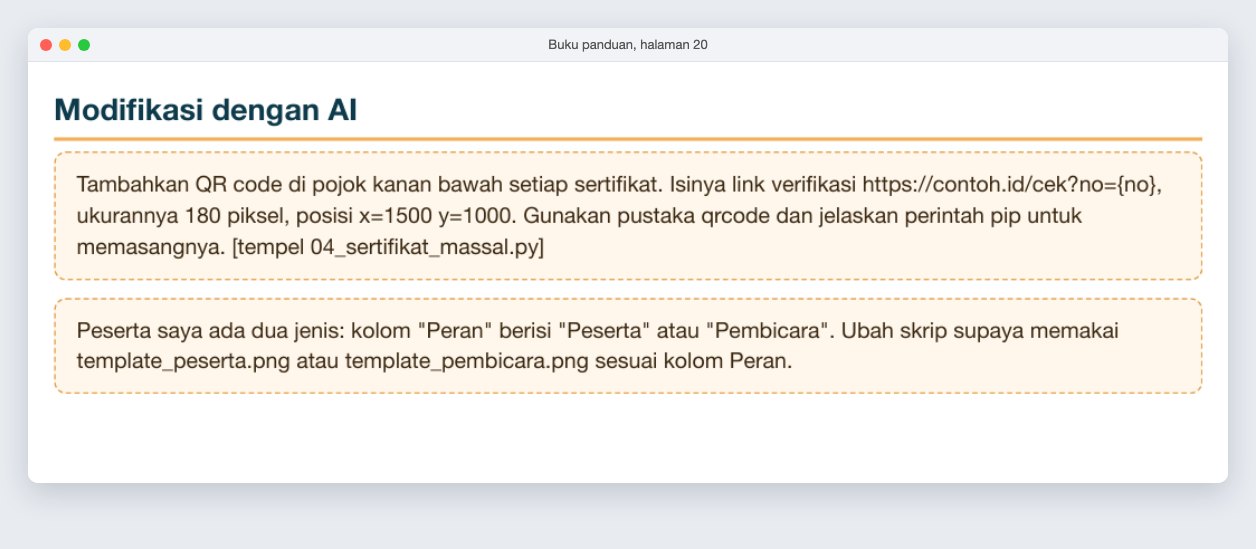
Bab 14 membahas lebih dalam: lima aturan meminta bantuan AI, template prompt untuk mengubah skrip dan untuk mengatasi error, cara membuat skrip baru dengan meniru gaya paket ini, serta cara memeriksa hasil AI sebelum dipakai. Ada juga aturan keamanan data. Jangan menempelkan data asli yang sensitif atau kata sandi ke AI. Cukup nama kolom dan contoh data karangan, lalu jalankan skripnya sendiri di laptop pada data asli.
Bagaimana Kami Menguji
- Kesepuluh skrip dijalankan langsung dari file ZIP yang dijual, di Python 3.9 dan 3.10 dengan versi pustaka terbaru (openpyxl 3.1, pypdf 6 dan 7, Pillow 11 dan 12, python-docx 1.2), pada November 2026.
- Hasilnya diperiksa satu per satu: angka laporan dicocokkan dengan hitungan manual, sertifikat dan surat dibuka, data GPS di foto hasil dipastikan hilang, dan rename serta rapikan folder diuji sampai tahap pembatalan.
- Jalur kirim email diuji dengan server SMTP tiruan, termasuk kasus satu alamat ditolak dan pengiriman yang dilanjutkan setelah terhenti. Pengiriman ke server Gmail sungguhan tidak termasuk pengujian ini.
- Pengujian dilakukan di macOS. Skrip ditulis lintas platform (alamat folder memakai pustaka pathlib bawaan Python), dan buku panduan memuat langkah khusus Windows, tetapi redaksi belum mengujinya langsung di mesin Windows.
Cocok untuk Siapa, dan Tidak Cocok untuk Siapa
| Cocok bila Anda | Kurang cocok bila Anda |
|---|---|
| Rutin mengerjakan rekap Excel, laporan, sertifikat, surat, atau email berulang | Mencari aplikasi dengan tombol dan jendela (skrip ini dijalankan lewat terminal) |
| Mau belajar dasar otomasi tanpa kursus panjang | Tidak bisa atau tidak boleh memasang Python di laptop kantor (alternatif Colab ada, tetapi tidak untuk data sensitif) |
| Mengolah dokumen rahasia yang tidak boleh diunggah ke situs online | Perlu mengirim ribuan email promosi (gunakan layanan email marketing) |
| Ingin bisa menyesuaikan alat sendiri dengan bantuan AI | Bekerja dengan file .xls format lama tanpa mau menyimpannya ulang sebagai .xlsx |
Harga dan Cara Membeli
Paket ini dijual Rp99.000 di halaman produknya. Pembayaran dilakukan lewat transfer bank. Setiap pesanan mendapat kode unik di tiga digit terakhir total supaya transfer mudah dicocokkan. Setelah pembayaran dikonfirmasi, link unduhan aktif dan bisa diunduh ulang kapan saja dari halaman Akun Saya.
Pertanyaan yang Sering Diajukan
Apakah saya harus bisa coding?
Tidak. Pemakaian sehari-hari hanya membutuhkan dua hal: mengubah beberapa baris di bagian PENGATURAN dan menjalankan satu perintah di terminal. Buku panduan menjelaskan keduanya dari nol, termasuk cara membaca pesan error.
Apakah data saya dikirim ke internet?
Tidak. Sembilan dari sepuluh skrip bekerja sepenuhnya offline di laptop Anda. Skrip email tentu terhubung ke server email Anda sendiri, dan hanya saat mode uji dimatikan.
Apakah file asli saya bisa rusak?
Skrip 01 sampai 08 tidak mengubah file asli; hasilnya selalu disimpan sebagai file baru di folder hasil. Skrip rename dan rapikan folder memang memindahkan atau mengganti nama file, tetapi keduanya menjalankan mode uji lebih dulu, tidak pernah menimpa file, dan bisa dibatalkan lewat log. Meski begitu, tetap biasakan membuat salinan data penting.
Bisakah dipakai di laptop kantor?
Bisa, selama Anda diizinkan memasang Python. Kalau tidak, buku panduan menjelaskan cara menjalankannya lewat Google Colab di browser, dengan catatan bahwa file yang diunggah ke Colab berada di server Google, sehingga tidak disarankan untuk data sensitif.
Bagaimana kalau kebutuhan saya sedikit berbeda?
Itulah fungsi bab AI. Tempel skripnya ke ChatGPT, Claude, atau Gemini, jelaskan perubahan yang diinginkan, dan ikuti template prompt di buku panduan. Kode setiap skrip pendek dan diberi komentar, sehingga mudah dipahami oleh AI maupun oleh Anda.
Kesimpulan
Otomasi Kerja Kantor dengan Python + AI menyasar satu masalah: pekerjaan kantor yang berulang dan membosankan. Paket ini berisi 10 skrip yang sudah diuji, data contoh untuk mencoba setiap fitur, pengaman di setiap skrip yang mengubah atau mengirim sesuatu, dan buku panduan yang mengajarkan dari memasang Python sampai memodifikasi skrip dengan AI. Batasannya juga jelas: dijalankan lewat terminal, bukan aplikasi bertombol, dan pengujian redaksi baru dilakukan di macOS. Kalau ingin mencoba dulu tanpa biaya, mulailah dari Alat PDF Offline yang gratis. Alat itu memakai skrip PDF yang sama dengan yang ada di paket ini.

Tinggalkan Komentar & Diskusi